
こんにちは👋😃てがろぐの解説記事を書いていたのですが、やり方を間違えて解説してるところもあったので削除して書き直そうと思います。
昨今SNSが不安定なので個人サイトに興味がある人が増えましたね。ただ、個人サイトは敷居が高いとか、難しそうとかそういう印象を持たれています。しかし、web知識0、CSS、HTMLの知識0の私ですらてがろぐとワードプレスで何とか個人サイトを4年やっています。
こんなわからんちんでも個人サイトがたてられたよって記録とてがろぐとロリポップはいいぞという布教記事を書いていこうと思います。
てがろぐって何?
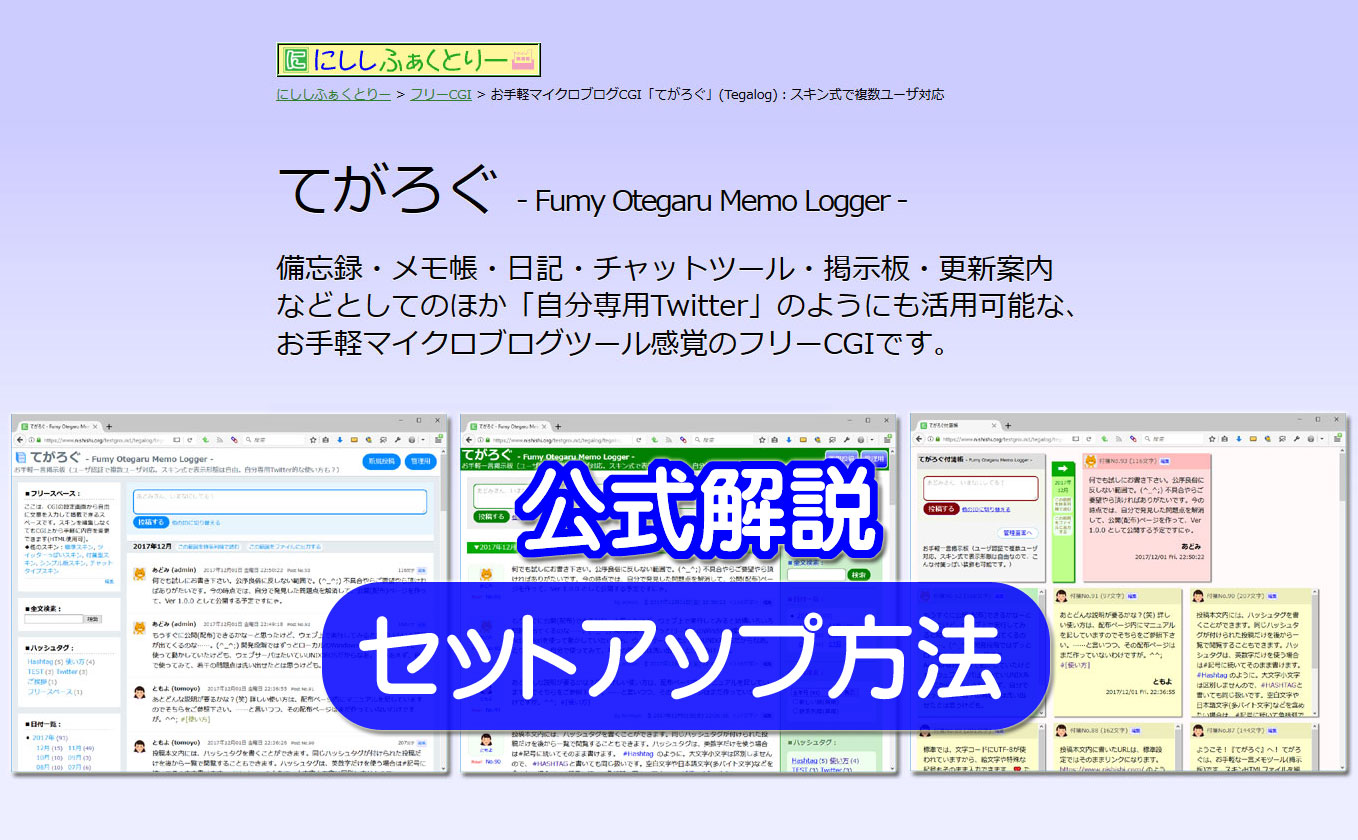
にししさんが配布している一人Twitterができるツールです。
短文投稿に向いていますが、長文投稿も出来るのでブログみたいに使えます。これ、出来ることを書いてきます。
SNS、Spotify、YouTubeなどが埋め込み出来る
てがろぐの投稿にXやインスタグラムなどの投稿や各種サービスが埋め込み出来るので、お気に入りの投稿を見返したり、投稿にてがろぐで言及したりするときに使えます。
ハッシュタグ機能で過去の投稿が、整理できる
ハッシュタグ機能があるので、過去の投稿を見返したりするのに便利です。
てがろぐの利点は個人サイトの利点でもあるから、解説を省きますが、何と言っても、 スキンが沢山あったり、いいね機能がつけられるところです。アクセス解析もデフォルトではないですが、つけることが出来ます。それに何がいいかってhtml、cssなどの難しい知識がいらないし、設置が簡単な点です。私はhtmlとcssの知識がないですが設置できました 。
それでは設置方法に移ります。 私はロリポップ!を使っているのでロリポップ!で解説します。
なぜロリポップ!かというと、
・安くて大容量・同人okしてる・大手なので潰れる心配がない・スマホから簡単にてがろぐを建てられるからです。
ロリポップはてがろぐ公式にもロリポップで動かす場合のサポートがありますし、オススメです。
①ロリポップ!と契約する
ロリポップ!と契約してください。
一番安いプランで動きます。
ただ、いいねボタンを付ける時は一番安いプランで動かないのでphpが使えるプランを契約してください。

②にししさんのサイトからてがろぐをダウンロードする
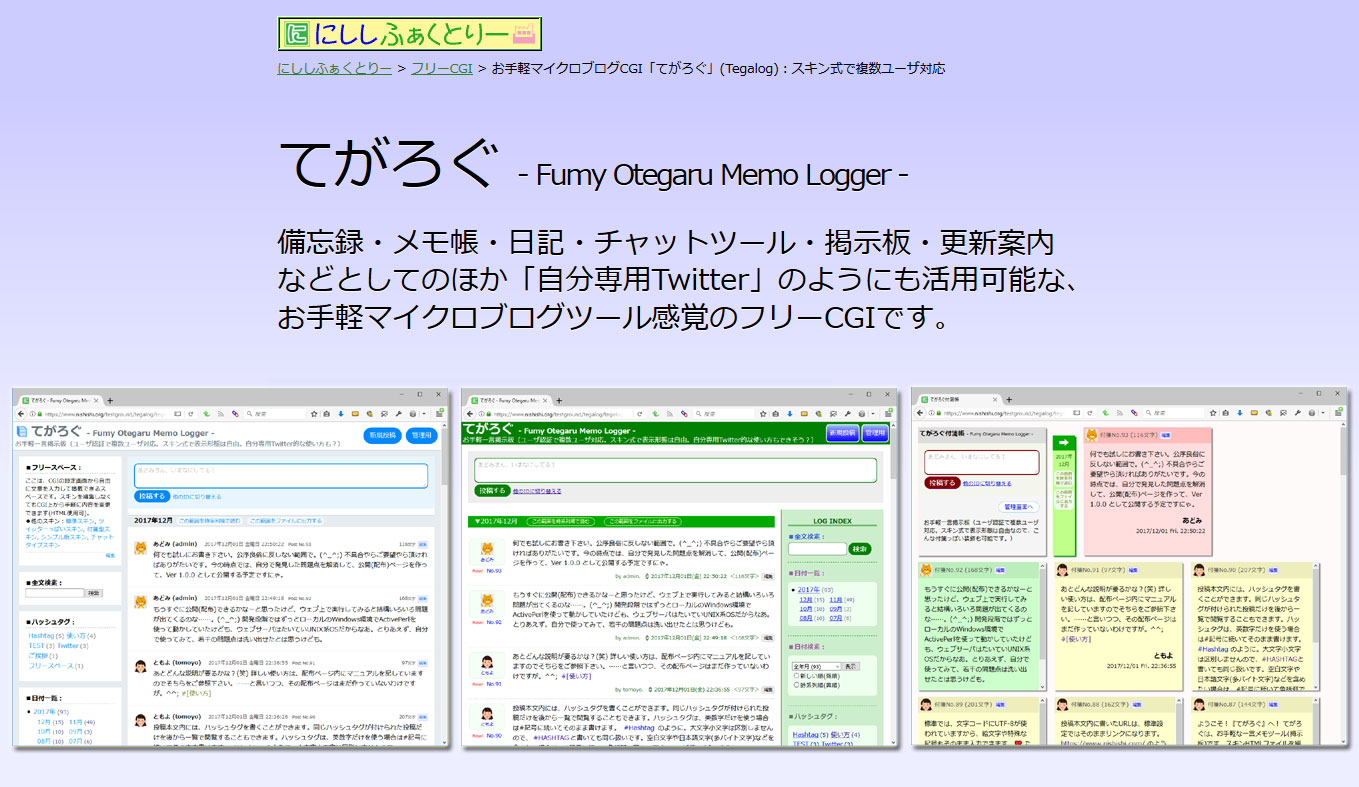
最小構成が簡単でオススメです。
必ずzipは解凍してください。
③ロリポップftpに入る
ロリポップのユーザー画面から、PC版に切り替えを押して、
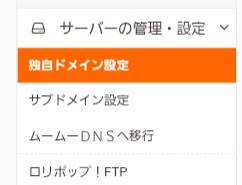
サーバーの管理・設定からロリポップftpを開きます。
④ロリポップftpにてがろぐをアップロードする
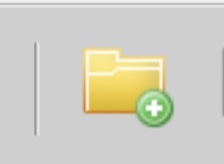
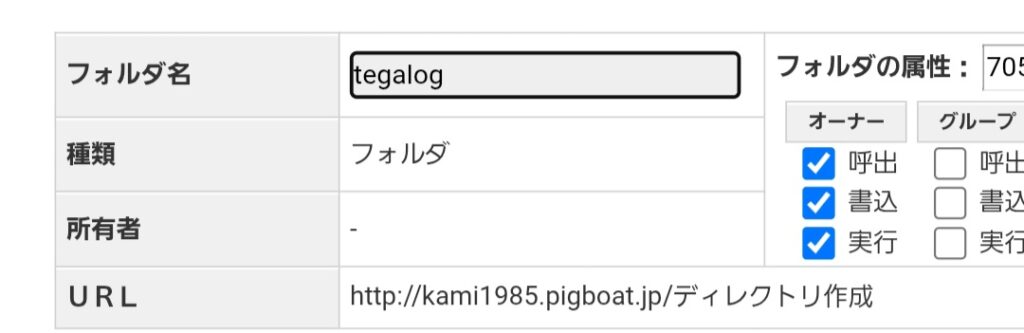
黄色いボタン(画像のボタン)を押して、フォルダを作ってください。
フォルダ名は何でもいいです。
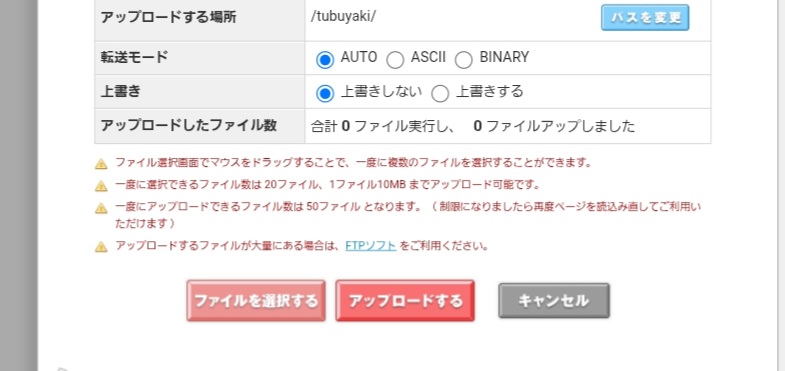
新規ファイルをアップロードというボタンを押して、(緑のやつ)
先ほど作ったフォルダの中にファイルを選択する→アップロードするを押して解凍したてがろぐのファイルをアップロードしてください。
⑤パーミッションを変える
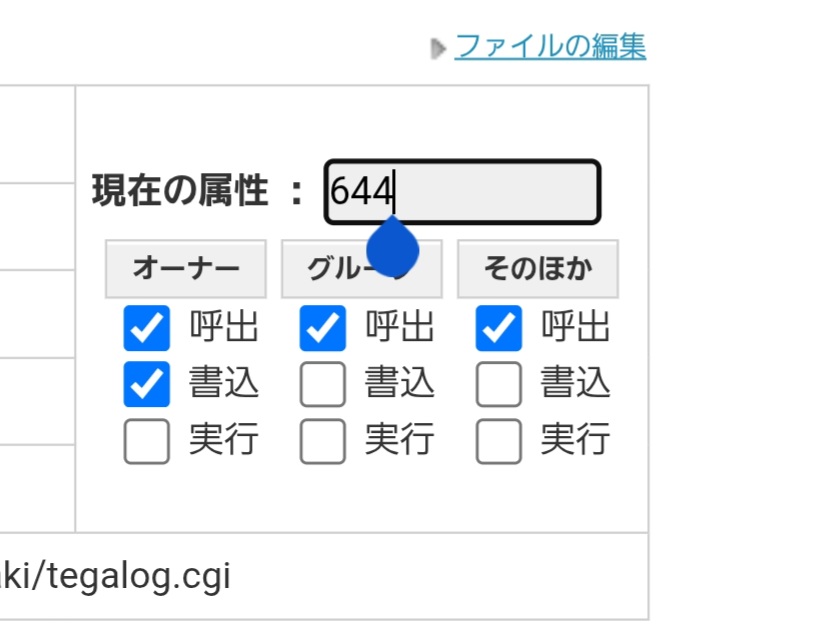
てがろぐを置いたフォルダの中を開いて、にししさんのロリポップでのパーミッションの記事を参考にパーミッションを変えます。
パーミッションは現在の属性というボタンで変えられます。
⑥てがろぐにアクセスする
https://(ロリポップの自分のドメイン)/(てがろぐをアップロードしたフォルダ名)/tegalog.cgi
にアクセスします。すると…。
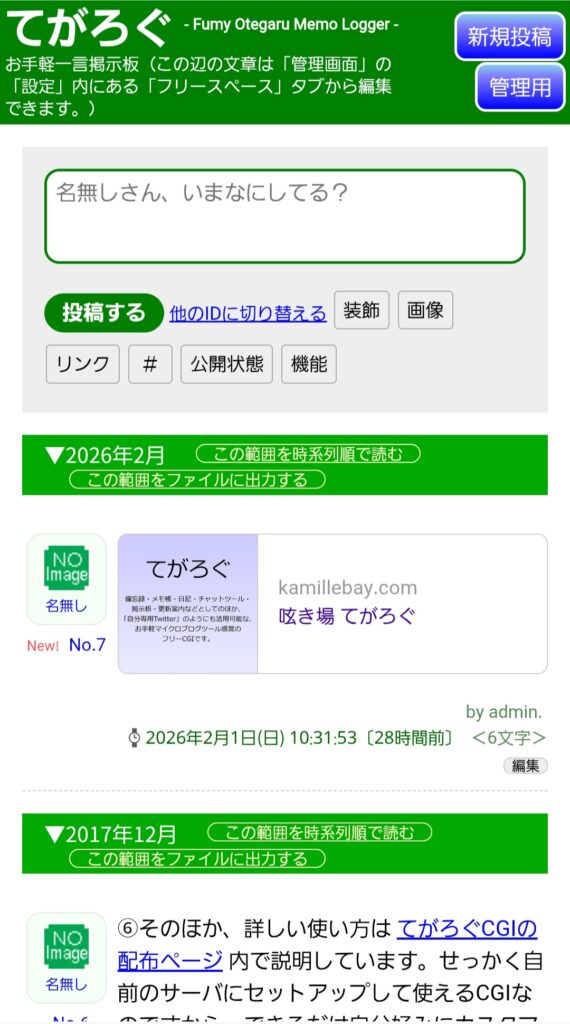
このような画面が出ます!これで設置完了です!お疲れさまでした!
⑦パスワードを設定する
管理用というボタンを押して、管理画面に入って
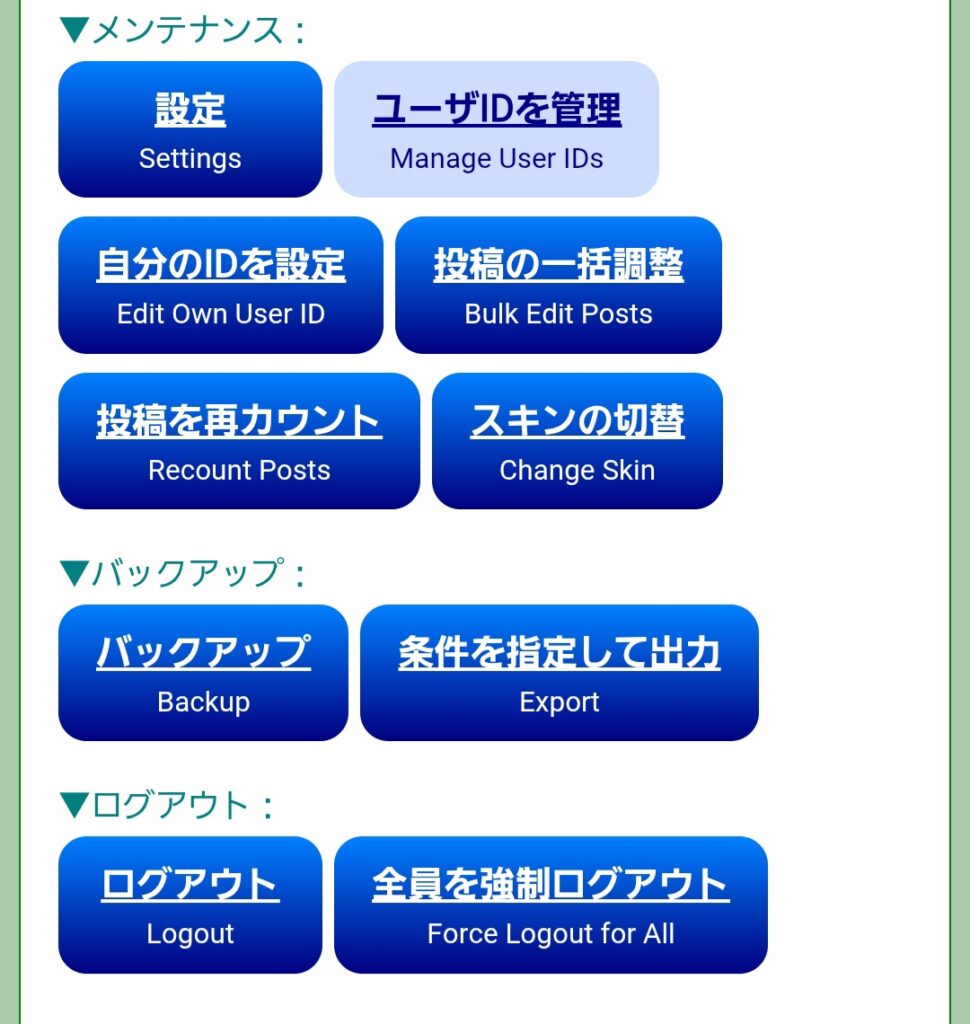
ユーザーidを管理という画面を押して
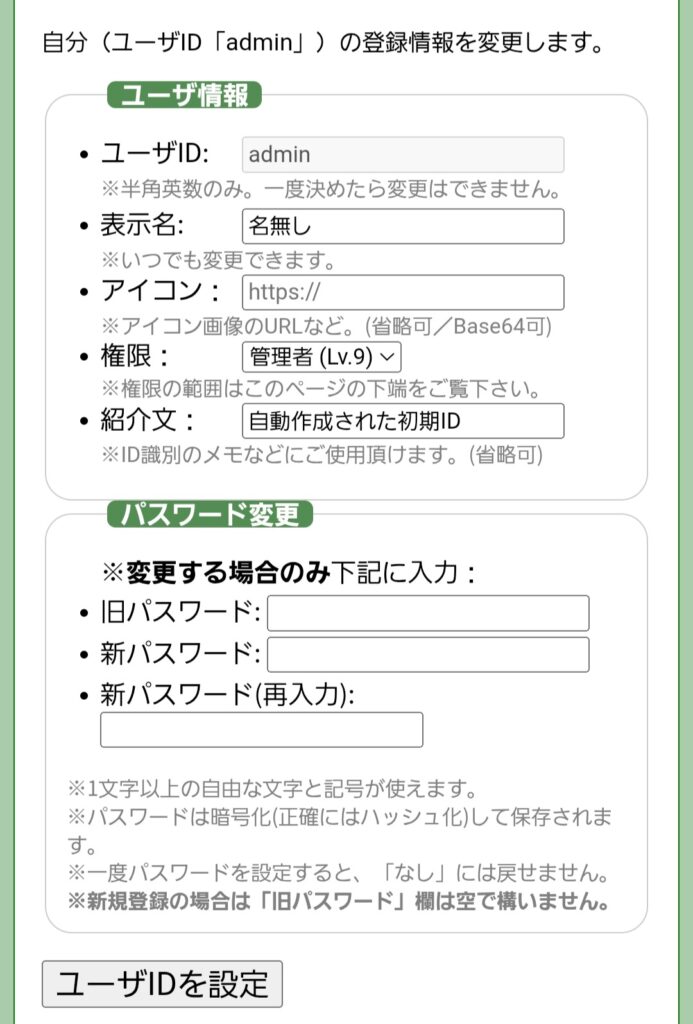
パスワード変更というところにパスワードを入れます。
(設置したばかりだと、旧は入れずにオッケー)
これで自分だけが投稿できるようになります!
スキンを変える
このままだと標準スキンになりますので、スキンを変えます。
ロリポップftpに行っててがろぐをアップロードしたフォルダの中にフォルダを作ります。
フォルダの名前はややこしいことになりますので、ダウンロードしたスキンの全体のフォルダ名と同じ名前にしてください。
今回は
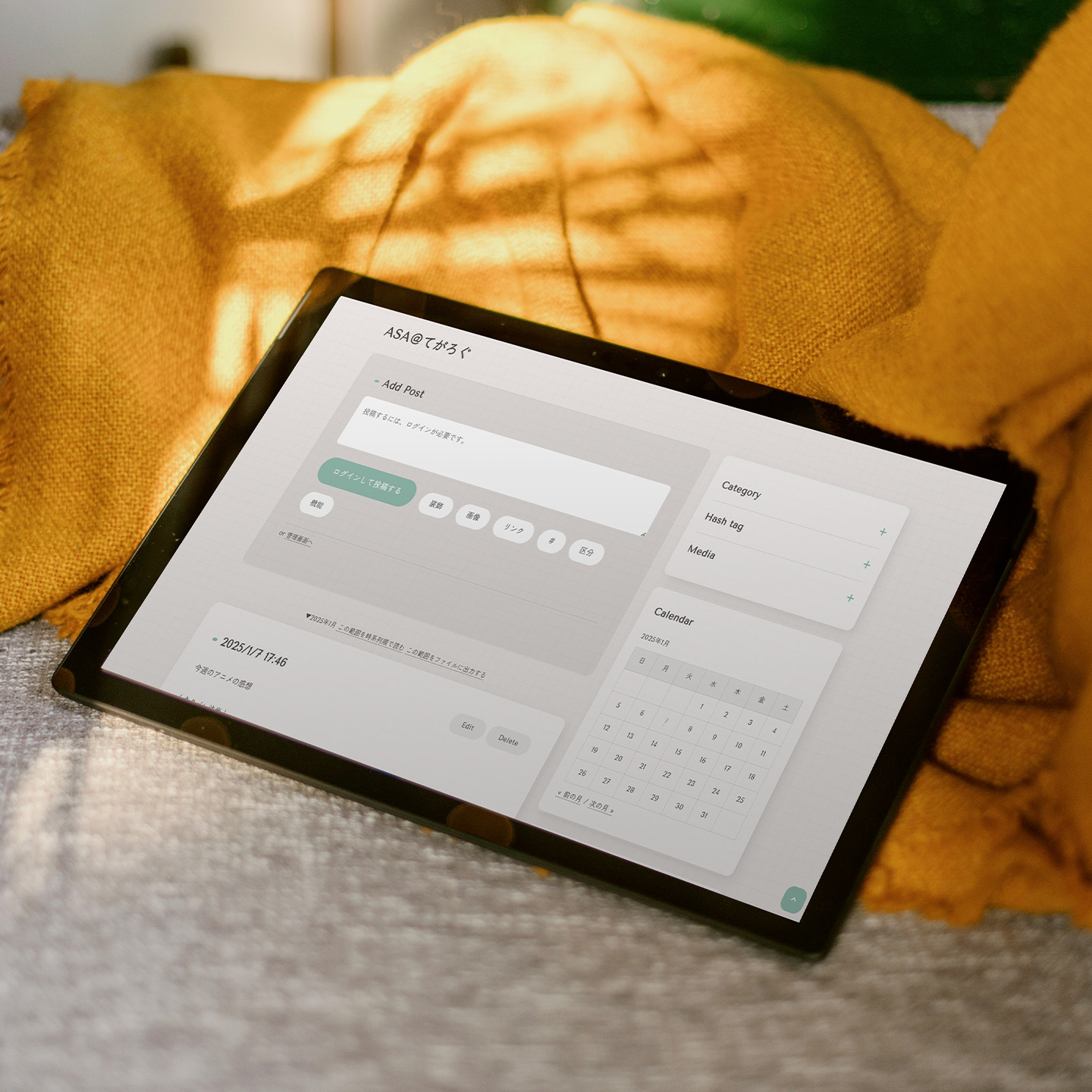
このスキンを元に説明します。
このスキンはskinーlatticeなのでskinーlatticeというフォルダをてがろぐをアップロードしたフォルダの中に作って、解凍したスキンのZipファイルを全部skinーlatticeの中に置きます。
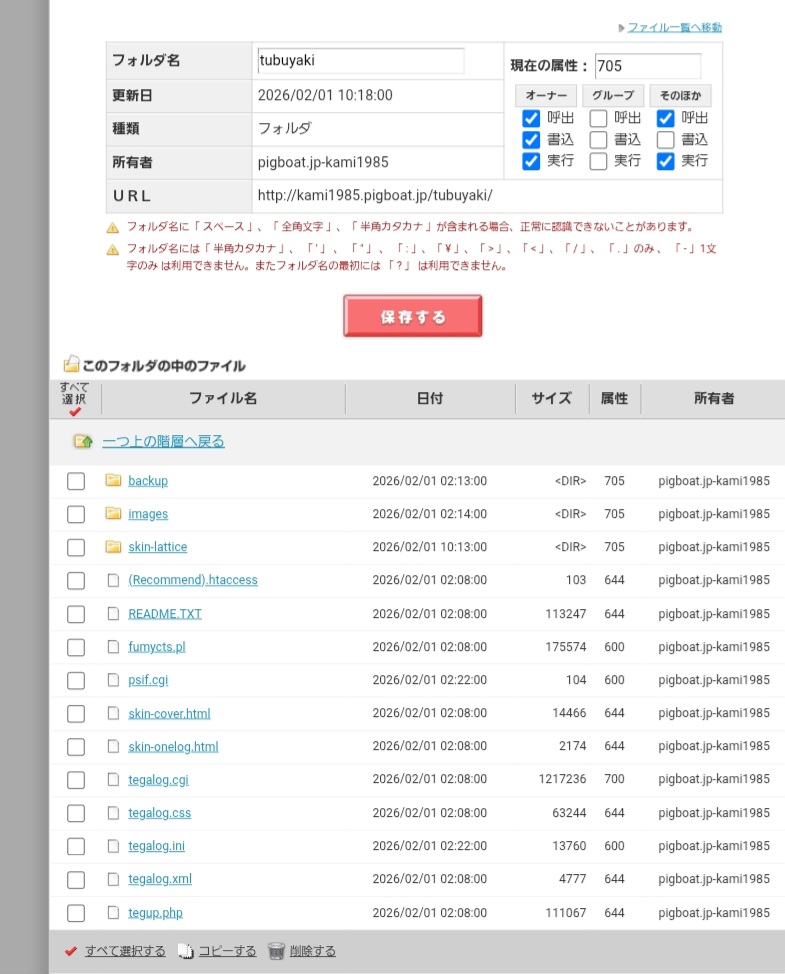
(こういう構成がベスト!)
ここでスキンの中にさらにフォルダがありますが、これもフォルダごとftpにアップロードしてください。
例 skinーlatticeの中にcssというフォルダがあったら、skinーlatticeのフォルダの中にcssというフォルダを作って、cssのフォルダの中身を全部アップロードする。
スキンを変える
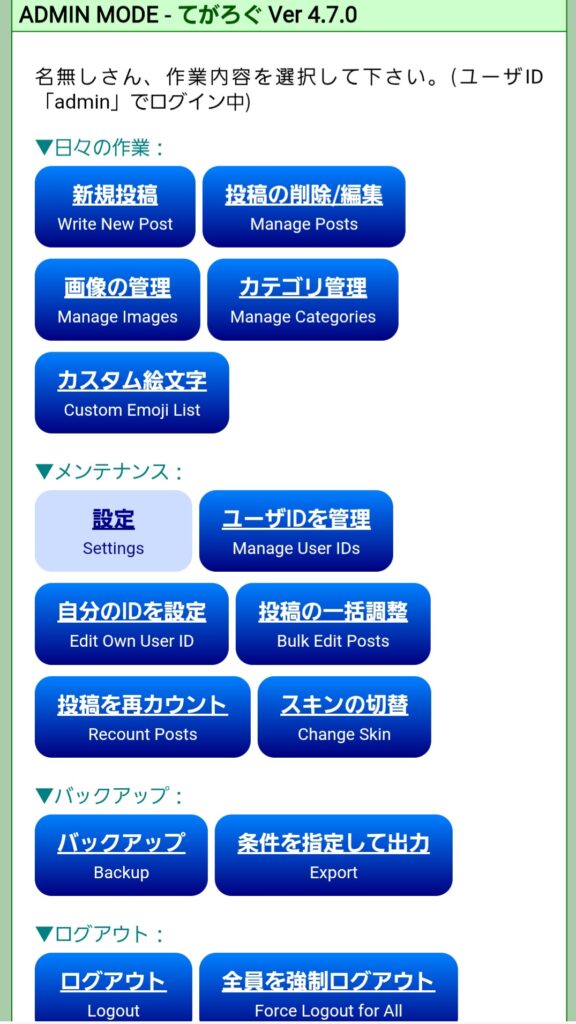
管理画面に入りスキンの切替に入ってください。
スキンの切替に入り、アップロードしたスキンと同じ名前のスキンを適用すると押してスキンが変えられます。
アクセス解析を付ける
適用しているスキンのskin-cover.htmlの
</head>の直前にGoogleアナリティクスの解析タグ(Googleアナリティクスに登録する方法は調べてください)をコピペして置いてください。
いいねボタンを付ける
現在にししさんがてがろぐ用のいいねボタンを開発しているので、それを待つ方が楽ですが、
doさんのいいねボタン改でいいねがつけられます。

skin-cover.htmlの部分に設置マニュアルの一番目と二番目のコードを置き、skin-onelog.htmlに三番目のコードを置いてください。
三番目のコードのいいねボタンの名前の部分を[[POSTID]]に変えてください。
必ず適用しているスキンのskin-cover.htmlとskin-onelog.htmlに書いてください。
いいねボタンを設置する場所は、コメントやアーティクルと書いてある場所の下に置いてください
↓私のてがろぐです。
変えた方が良い設定
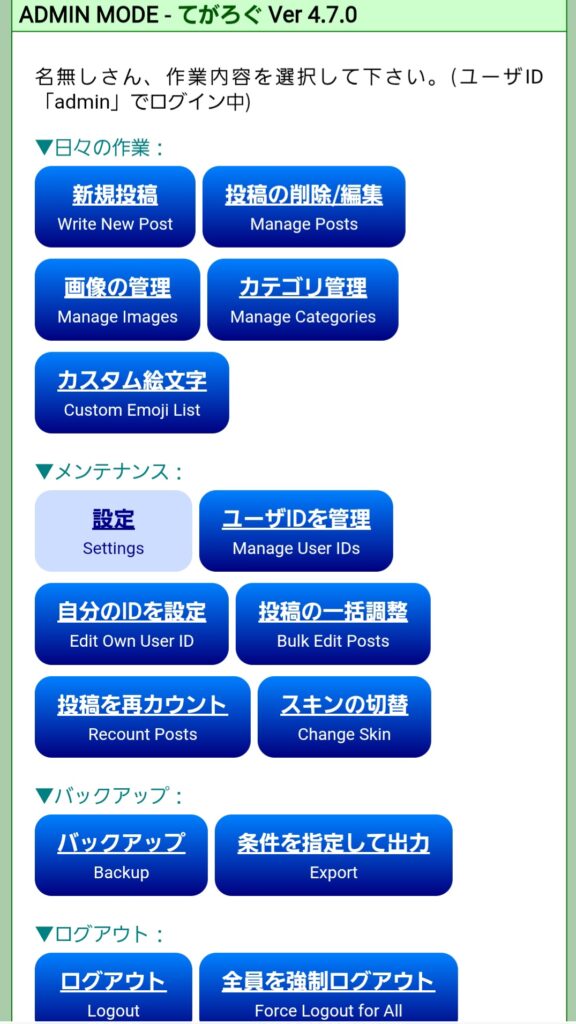
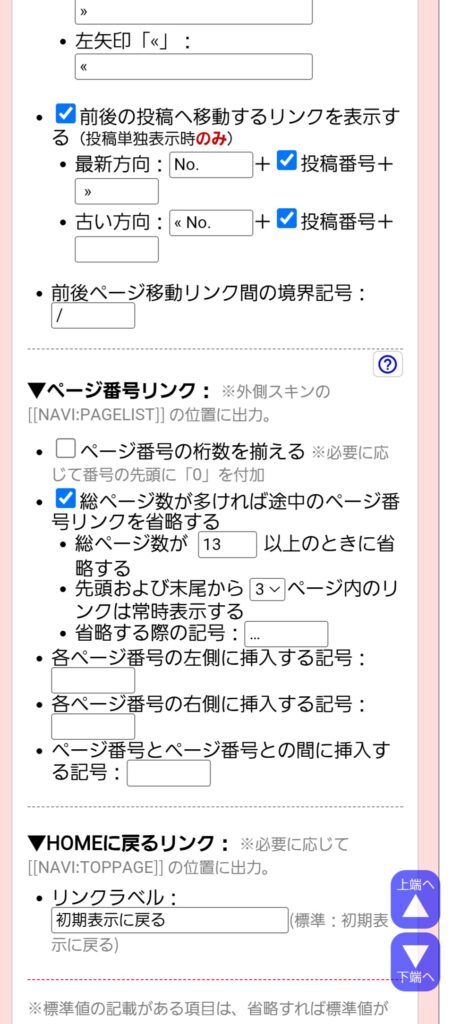
管理画面の設定→ページの表示→ナビゲーションリンクの表示からこうチェックをいれてください。
ページ数の表示がスッキリします。
リンクカードの実装
リンクカードはこちらのサイトを参照に実装してください。

まとめ
てがろぐはワードプレスより更新が手軽で、設置も簡単なのでぜひ個人サイトを建てたいけど知識が私のようにない人は建ててみてください!
skinーlatticeのてがろぐ↓
追記
アクセス解析の部分をGoogleアナリティクスと書いていましたが、lunalys一択というくらいlunalysがおすすめです!
理由はアプデで設置がとても簡単になったからです。
lunalysの設置方法は割愛します。